

iPad Allerlei
Digitale Ideen für verschiedene Fächer und Zyklusstufen
Danny Go!
… rhythmisiere deinen Unterricht
- Du brauchst einen Beamer.
- Alle Lernenden stehen, haben genug Platz und gute Sicht auf die Leinwand.
- Starte das Video. Alle Lernenden bewegen sich wie Danny Go.
Sollte dir das Video nicht angezeigt werden, klicke auf diesen Link.
Zeichnungen animieren
… lass die Zeichnungen deiner Lernenden tanzen und bewegen.
So funktionierts:
- Strichmensch, eine Figur, ein Tier o. Ä. auf ein Blatt Papier zeichnen
- Zeichnung mit dem Tablet oder Handy fotografieren
- Diese Seite https://sketch.metademolab.com/ aufrufen.
- Bild hochladen und den weiteren Anweisungen auf der Seite folgen.
Du kannst Videos aufpeppen: Animiere deine Zeichnung mit mehreren verschiedenen Bewegungen. Hänge die einzelnen Videos mit der App „iMovie“ aneinander und hinterlege das ganze Video mit Musik.
Was ist denn hier passiert?
… witziges Bilderbuch kombiniert mit lustigen Trickfilmen
Das Buch zeigt auf jeder Seite eine absurde verrückte Situation. Das Besondere: Zu jeder Seite gibt es einen witzigen Trickfilm, der erzählt, wie es zur Situation auf dem Bild gekommen ist.
Über einen QR-Code, der mit einem Smartphone oder Tablet abgescannt wird, öffnet sich der entsprechende Trickfilm.
- Hier findest du mehrere Bilder mit Video-Auflösung aus dem Buch.
- Hier findest du eine ausgearbeitete Unterrichtseinheit zum Buch.
Beispiel eines Videos:
Sollte dir das Video nicht angezeigt werden, klicke auf diesen Link.
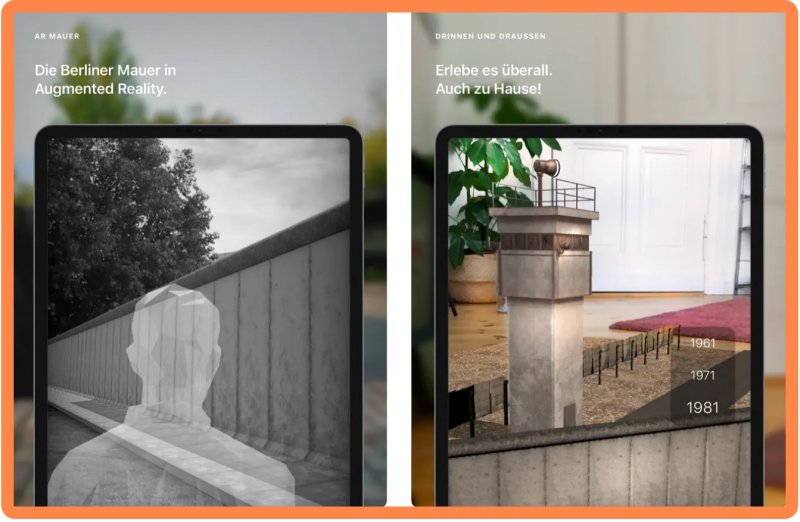
Augmented Reality: MauAR-App
- Installiere aus dem Self Service die App „MauAR“ auf deinem iPad.
- Öffne die App.
- Beginne bei der Einführung. Klicke dazu auf den blauen Button „Start AR“.
Lexikon
… zur Gallo-Römischen-Zeit
Du möchtest mit den Schüler*innen mehr von diesen früher/heute Schiebe-Bildern anschauen können und dazu auch noch Lernaufgaben erhalten? Dann besuche das römische Lexikon.
Bildhintergrund
… einfach entfernen mit dem iPad.

Würdest du manchmal gerne ein Bild vom Hintergrund lösen, bevor du es z.B. in ein Arbeitsblatt einfügst?
Du möchtest aber keinen grossen Aufwand dafür betreiben?
Dann wird für dich diese Anleitung hilfreich sein.
Bild: Pixabay Lizenz, Elefant, ajoheyho
Text to Speech
Elevenlabs.io ist eine Plattform, die auf künstlicher Intelligenz basiert und hochqualitative Sprachsynthese ermöglicht. Mit dieser Technologie können Texte in natürliche, menschlich klingende Sprache umgewandelt werden. Die Nutzenden können damit realistische Stimmen erstellen und anpassen, z.B. für Hörbücher, Videos oder andere Projekte, bei denen gesprochene Sprache benötigt wird.
Registriere dich auf elevenlabs.io und probiere es aus.
Hörbeispiel:
Audio erstellt mit elevenlabs.io / Chris
Interaktives Glücksrad
… Ein Zufallstool für deinen Unterricht.
Mit „PickerWheel“ kannst du selbständig ein Glücksrad erstellen. Du kannst erfassen, welcher Text auf dem Rad erscheinen soll.
z.B. Kannst du…
- das Tool für Lernspiele, bei denen z. B. Fragenkategorien oder Punkte zufällig ausgewählt werden, einsetzen.
- das Rad für Einstiegsthemen oder schnelle Diskussionsthemen verwenden.
- das Rad verwenden, um Schüler*innen in Gruppen einzuteilen oder Themen für Präsentationen oder Projekte zu verteilen.
- verschiedene Lernmethoden oder Aktivitäten auf das Rad schreiben, und das Tool entscheidet dann, welche Methode als nächstes angewendet wird.
- Namen von Schüler*innen eingeben und per Zufallsprinzip jemanden auswählen, der eine Frage beantwortet oder an einer Aktivität teilnimmt.
Zebis Digital
Mit zebis.digital lassen sich interaktive Unterrichtsmaterialien im Handumdrehen selber machen. Melde dich auf zebis digital an und lege los.
Mehr Informationen erhältst du im Video:
Sollte dir das Video nicht angezeigt werden, klicke hier.
Die Karten-App im Flyover-Modus
… auf deinem iPad als Stadtführerin verwenden.

In der App „Karten“ kannst du viele Städte und Sehenswürdigkeiten weltweit als interaktive 3D-Tour erkunden. Flyover-Sehenswürdigkeiten sind an der Taste „Flyover“ auf ihren Ortskarten zu erkennen.
- Öffne die App „Karten“ auf deinem iPhone.
- Suche nach dem Namen einer Stadt oder einer Sehenswürdigkeit und tippe auf den Namen in den Suchergebnissen.
- Tippe auf der Ortskarte auf „Flyover“.
- Führe einen der folgenden Schritte aus:
- Blickrichtung ändern: Richte das iPad in die gewünschte Blickrichtung aus oder neige es entsprechend.
- Umgebung erkunden: Ziehe den Finger in eine beliebige Richtung. Lege zum Ändern der Perspektive einen Finger auf den Bildschirm und drehe einen zweiten Finger um den ersten.
- 3D-Flug ausführen: Tippe in der Karte unten auf dem Bildschirm auf „Tour starten“ oder „Stadttour starten“. (Wenn der Button nicht angezeigt wird, tippe auf eine beliebige Stelle auf dem Bildschirm.)
Quick Draw
… Wer ist schneller, Künstliche oder menschliche Intelligenz?
Quick Draw ist ein Spiel, mit dem „künstliche Intelligenz“ und „maschinelles Lernen“ im Unterricht thematisiert und veranschaulicht werden kann. Quick Draw ist ein Browserspiel, bei dem Spieler*innen innerhalb von 19 Sekunden einen zufälligen Begriff skizzieren, während eine Künstliche Intelligenz versucht, die Zeichnung zu erkennen.
- Probiere es auf Quik Draw selbst aus.
- Hier geht es zu einer Unterrichtsidee mit Quik Draw.
Das „Anne Frank Hinterhaus„
Aus Zeit- und Entfernungsgründen können Museen nicht immer vor Ort besucht werden. So zum Beispiel auch das Anne Frank Museum in Amsterdam. Entdecke das Hinterhaus, in dem sich Anne Frank im 2. Weltkrieg mehr als 2 Jahre lang versteckte und ihr Tagebuch schrieb. Hier geht es zum virtuellen Anne-Frank Haus
Eine Möglichkeit, wie du den virtuellen Museumsbesuch vom Anne-Frank-Haus in deinen Unterricht integrieren kannst, findest du im IdeenSet „Anne Frank„.
Tipp: Auch Google Arts & Culture ermöglicht virtuelle Rundgänge durch eine Vielzahl von Museen und Ausstellungen.
Einblick virtueller Rundgang Anne-Frank-Haus:
Adventskalender
… mit Keynote erstellen
Ein digitaler Adventskalender, den du oder deine Schüler*innen selbst erstellen können, wäre doch eine tolle Idee für die Adventszeit. Hier findest du eine Anleitung, wie ein Adventskalender mit Keynote erstellt werden kann.
Freeform
Die App „Freeform“ steht dir auf deinem iPad zur Verfügung. Es ist ein Whiteboard, mit dem du deine Ideen visualisieren und einzeln oder im Team an Projekten arbeiten kannst. Die App ist Apples Umsetzung von einem Miro-Board.
Um die App besser kennenzulernen, kannst du dir dieses Video anschauen.
Sollte dir das Video nicht angezeigt werden, klicke auf diesen Link.
Fotosafari mit Pages
… für verschiedene Aktivitäten im Unterricht.
Im Video wird dir anhand eines Buchstabenbuches erklärt, wie du eine Fotosafari erstellen kannst. Eine Fotosafari-Aktivität lässt sich in unterschiedliche Unterrichtssequenzen einbauen.
Ab Minute 19:37 erhältst du eine Schritt-für-Schritt-Anleitung.
Eine Pages-Vorlage kannst du dir hier herunterladen. Öffne sie mit der App „Pages“ und passe sie für deinen Unterricht an.
Kreative Aktivitäten
… schnell und einfach mit dem iPad umsetzen
Apple Education bietet schnelle und einfache Aktivitäten fürs iPad an. Neben kreativen Unterrichtsideen stehen auch praktische Vorlagen zur Verfügung.
Hier gelangst du zur Aktivitäten-Übersicht für Lernende von 4 bis 8 Jahren.
Hier gelangst du zur Aktivitäten-Übersicht für Lernende ab 8 Jahren.
Dalli Klick
… Bilderrätsel mit Keynote erstellen
Mit einer Präsentationsapp, wie z.B. Keynote können Bilderrätsel erstellt werden, bei denen nach und nach ein Teil des Bildes enthüllt wird.

Diese Anleitung dient in erster Linie dir als Lehrperson. Du erfährst darin, wie du selbst ein Bilderrätsel erstellen kannst. Ab der 5. Klasse kann die Anleitung auch für die Lernenden genutzt werden.